 SSO FR
Installer téléchargé
L’icône de l’installateur permet d’identifier rapidement le fichier à ouvrir.
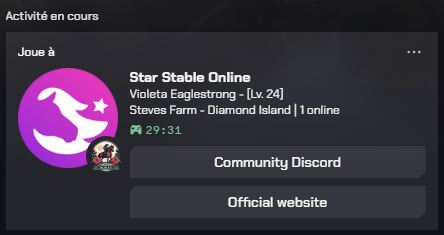
SSO Rich Presence affiche automatiquement ton pseudo, ton niveau, ton serveur, ton club et ton activité en cours. Tes amis voient immédiatement ce que tu fais sur SSO, sans configuration compliquée.
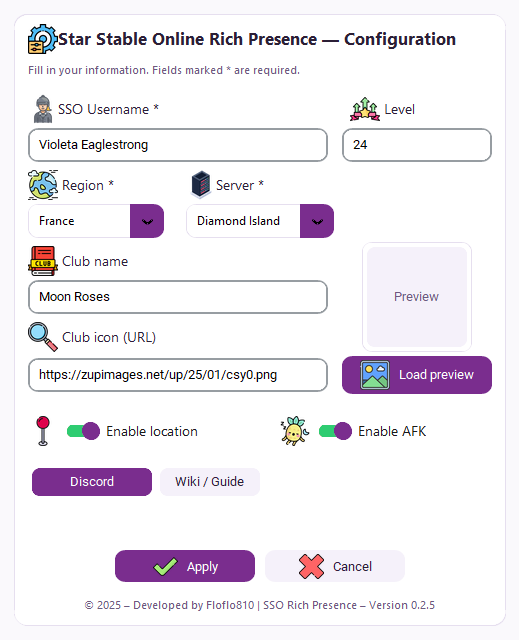

Raccourci pratique pour lancer rapidement l’application.

Icône du Rich Presence, idéale pour l’identité visuelle du projet.
Le Rich Presence est déjà prêt pour une communauté internationale : les joueurs peuvent utiliser l’application en plusieurs langues sans configuration compliquée.
Voici les points les plus importants à savoir avant de télécharger le Rich Presence.
Ton profil affiche clairement que tu joues à Star Stable Online avec un rendu plus vivant, plus lisible et plus reconnaissable.
Le statut indique automatiquement le jeu, le niveau, le serveur et l’activité pour que tes amis voient immédiatement ce que tu fais.
Pseudo SSO, région, serveur, club et icône personnalisée : tout est prévu pour refléter vraiment ton profil de joueur.
Le Rich Presence prend en charge 14 langues : parfait pour un projet pensé pour une vraie communauté internationale.
Un raccourci dédié et une interface claire permettent d’ouvrir et d’utiliser l’application sans prise de tête.
Les joueurs peuvent rejoindre ton Discord pour demander de l’aide, suivre les nouveautés et profiter des futures mises à jour.
Retrouve chaque écran de l’installation avant de commencer, avec des explications simples pour savoir exactement à quoi t’attendre.
Récupère l’installateur du Rich Presence et lance le fichier Setup.
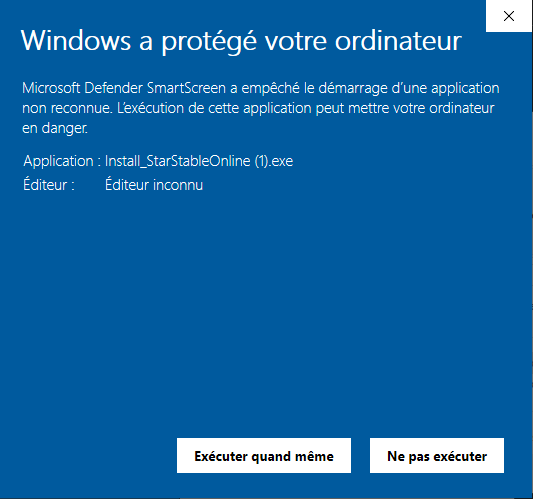
Si SmartScreen s’affiche, clique sur Informations complémentaires, puis sur Exécuter quand même.
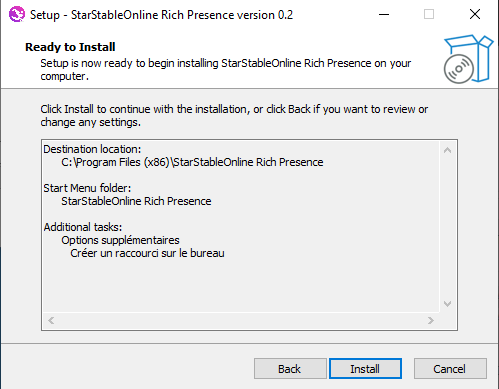
Sélectionne le dossier d’installation, le dossier du menu Démarrer et l’option de raccourci sur le bureau.
L’icône de l’installateur permet d’identifier rapidement le fichier à ouvrir.
Premier écran SmartScreen : clique sur Informations complémentaires.
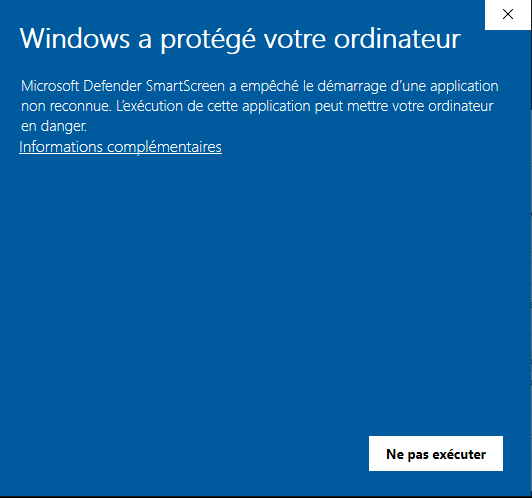
Deuxième écran SmartScreen : valide l’exécution pour continuer l’installation.
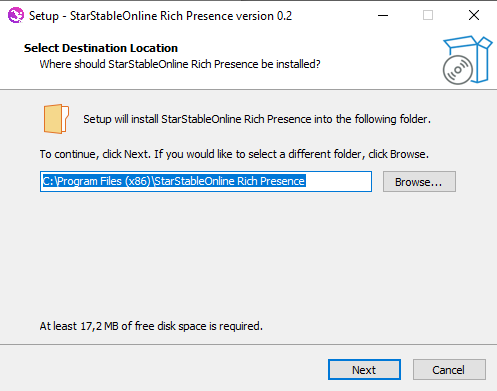
Choisis l’emplacement d’installation du Rich Presence sur ton PC.
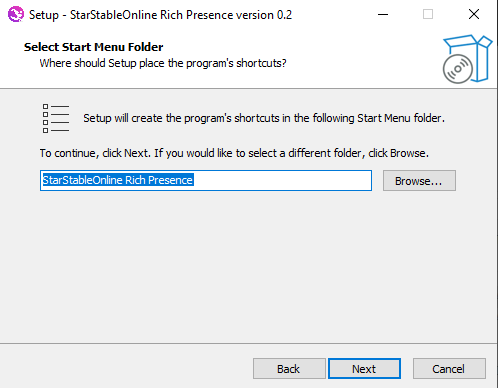
Définis le nom du dossier dans le menu Démarrer.
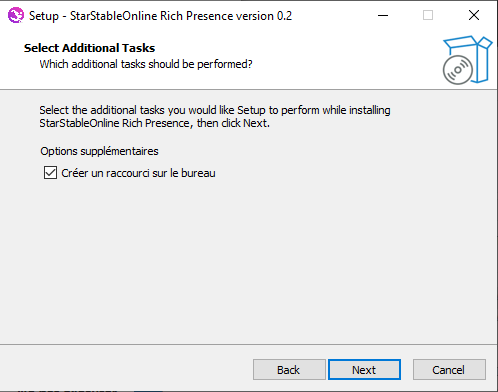
Active l’option pour créer un raccourci bureau si tu veux y accéder plus vite.
Dernière vérification avant de lancer l’installation du logiciel.
Rejoins le Discord pour le support, les nouveautés du Rich Presence, les actualités SSO, les clubs et la communauté FR.
Des réponses rapides avant le téléchargement.
Non. C’est un projet communautaire indépendant, non affilié à Star Stable Entertainment.
Le Rich Presence est prévu pour rester externe : il sert uniquement à afficher ton activité sur Discord et ne doit pas modifier le jeu, automatiser des actions ou donner un avantage. Le risque est donc très faible avec une utilisation normale, mais comme ce n’est pas un outil officiel Star Stable, il n’existe jamais de garantie à 100 %. Par sécurité, n’utilise pas d’outil qui modifie les fichiers du jeu, injecte du code ou automatise le gameplay.
Le statut peut afficher le jeu, ton pseudo, ton niveau, ton serveur et d’autres informations configurées dans l’application.
Non. Le menu de configuration est pensé pour être simple, visuel et rapide à prendre en main.
C’est normal avec certains projets communautaires non signés. Clique sur Informations complémentaires puis sur Exécuter quand même pour lancer l’installation.
Tu peux rejoindre le Discord SSO FR grâce aux boutons présents sur cette page pour demander de l’aide à la communauté.